
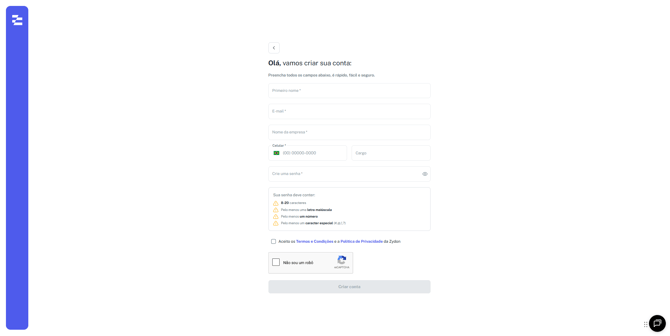
A Organização é o ponto de partida para o membro da loja criar seu portal e dar início às suas vendas na plataforma Zydon. A criação da organização acontece logo após o cadastro no site. Ao realizar o primeiro acesso, o usuário será direcionado para a tela inicial, onde deverá fornecer as seguintes informações:
- Tipo de negócio: Defina o setor ou ramo da sua empresa.
- Nome da empresa: O nome que será exibido para os clientes.
- Faturamento anual: Informe o faturamento médio da empresa.
- Sistema de notas: Escolha o sistema fiscal utilizado (ex: NFe, NFCe).
Como ativar a Verificação em Duas Etapas (2FA) ao criar uma Nova Organização
Por motivos de segurança, para concluir o cadastro de uma nova organização e acessar o painel Zydon, é obrigatório configurar a Autenticação em Dois Fatores (2FA). Esse processo é rápido e leva menos de um minuto.
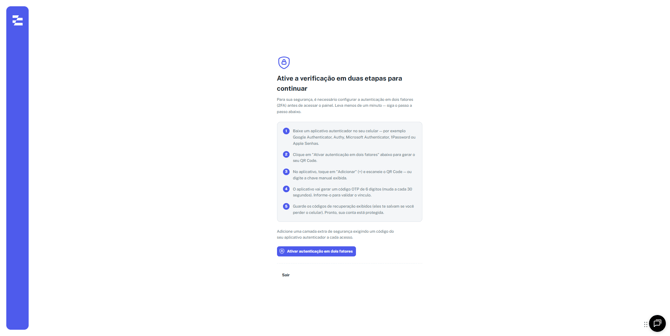
Siga o passo a passo abaixo para proteger sua conta e continuar seu acesso:
Passo 1: Baixe um aplicativo autenticador no seu celular
Caso ainda não possua um, instale um aplicativo de autenticação (TOTP) na loja de aplicativos do seu smartphone (Google Play Store ou Apple App Store).
Exemplos de aplicativos recomendados:
-
- Google Authenticator
- Microsoft Authenticator
- Authy
- 1Password ou Apple Senhas
Passo 2: Inicie a ativação no painel
Na tela com o aviso de segurança, clique no botão azul "Ativar autenticação em dois fatores".
Isso fará com que o sistema gere e exiba o seu QR Code na tela.
Passo 3: Escaneie o QR Code com o aplicativo
- Abra o aplicativo autenticador que você baixou no celular.
- Toque na opção de Adicionar nova conta (geralmente representada pelo ícone de "+").
- Selecione a opção "Escanear QR Code" e aponte a câmera do seu celular para o código exibido na tela do computador.
- Caso não consiga usar a câmera, você também pode inserir manualmente a chave de texto disponibilizada na tela.
Passo 4: Insira o código de validação (OTP)
- Após escanear o QR Code, o aplicativo exibirá um código temporário de 6 dígitos (que muda a cada 30 segundos).
- Digite esse código de 6 dígitos no campo indicado na tela da Zydon para validar o vínculo do seu dispositivo.
Passo 5: Guarde seus códigos de recuperação
Após a confirmação do código, serão exibidos os seus códigos de reserva/recuperação.
- Importante: Copie ou baixe esses códigos e guarde-os em um local seguro. Eles garantem o acesso à sua conta caso você perca ou troque de celular.
Seleção de Segmento
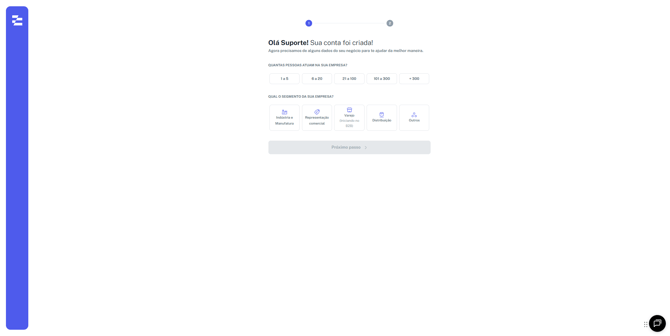
Após preencher essas informações, o próximo passo é a quantidade de pessoas que atuam em sua empresa e a seleção de segmento, onde o membro da loja escolherá o nicho de mercado em que atua, como alimentação, vestuário, tecnologia, entre outros.
Estilo de Venda
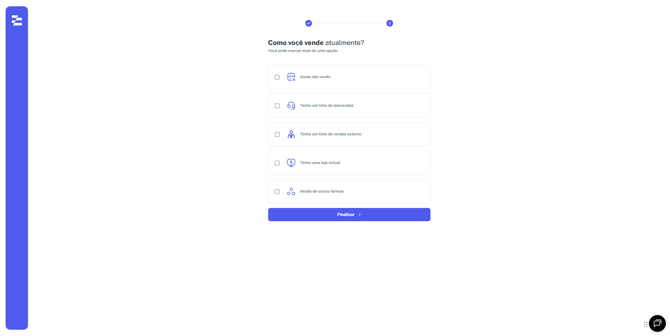
Em seguida, o membro da loja deverá informar a maneira como realiza suas vendas, podendo escolher entre opções pré-definidas ou personalizar o estilo de venda de acordo com o modelo utilizado em seu negócio.
Criação do Portal
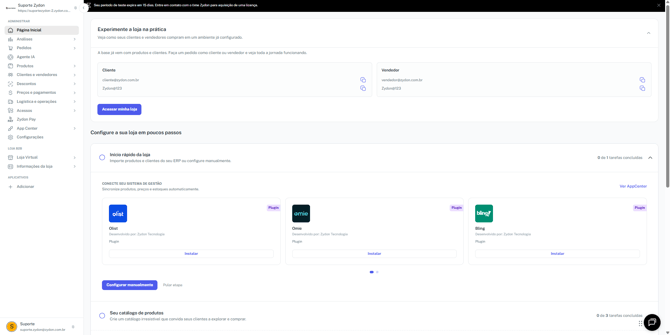
Com todos os pré-requisitos preenchidos, o membro da loja será redirecionado para a tela de inicial da organização. Nela você receberá instruções de como configurar sua loja em poucos passos.
Escolha como deseja começar a configurar sua loja B2B. Conectar seu ERP ou Sistema de Gestão que permite importar automaticamente produtos, clientes, preços e estoque.
Se precisar de ajuda ou tiver qualquer dúvida sobre a criação de uma organização, nossa equipe de suporte está pronta para ajudar.